Domain web-programmer.de kaufen?
Wir ziehen mit dem Projekt
web-programmer.de um.
Sind Sie am Kauf der Domain
web-programmer.de interessiert?
domain@kv-gmbh.de · 0541-91531010
Domain web-programmer.de kaufen?
Wie schneide ich ein Video?
Um ein Video zu schneiden, benötigst du eine Videobearbeitungssoftware wie z.B. Adobe Premiere Pro, Final Cut Pro oder auch kostenlose Programme wie Shotcut oder DaVinci Resolve. Öffne die Software und importiere das Video, das du schneiden möchtest. Markiere die Stelle, an der du den Schnitt setzen möchtest, und schneide das Video an dieser Stelle. Du kannst auch Übergänge hinzufügen, die Geschwindigkeit ändern oder Effekte einfügen, um dein Video zu bearbeiten. Speichere dein bearbeitetes Video und exportiere es in das gewünschte Format. **
Wie schneide ich ein Video?
Um ein Video zu schneiden, benötigst du eine Videobearbeitungssoftware. Importiere das Video in die Software und ziehe es auf die Zeitleiste. Markiere den Bereich, den du schneiden möchtest, und lösche ihn. Exportiere das bearbeitete Video, um es zu speichern. **


Ähnliche Suchbegriffe für Video-Schneide
Top-Angebote
Produkte zum Begriff Video-Schneide:
-
Brechstange gebogene Schneide 1500x30mmAufbrecharbeiten werden mit diesem Produkt durchgeführt. Durch die angewinkelte Schneide und Spitze lassen sich beispielsweise auch Türen leicht öffnen. Verschleißfest und strapazierfähig ist das Brecheisen, da es aus Spezial-Werkzeugstahl hergestellt wurde.45,51 €*Versand: 4,94 €Sichere Weiterleitung zum Anbieter




-
Welches Video Schneide Programm benutzen YouTuber?
YouTuber verwenden häufig professionelle Video-Schnittprogramme wie Adobe Premiere Pro, Final Cut Pro oder Sony Vegas. Diese Programme bieten eine Vielzahl von Funktionen und Effekten, die es den YouTubern ermöglichen, ihre Videos professionell zu bearbeiten. Darüber hinaus sind diese Programme oft benutzerfreundlich und bieten eine hohe Qualität bei der Videobearbeitung. Einige YouTuber verwenden auch kostenlose Programme wie DaVinci Resolve oder Shotcut, die ebenfalls leistungsstarke Funktionen bieten. Letztendlich hängt die Wahl des Video-Schnittprogramms von den individuellen Bedürfnissen und dem Budget des YouTubers ab. **
-
Wie schneide ich ein GoPro-Video?
Um ein GoPro-Video zu schneiden, benötigst du eine Videobearbeitungssoftware wie Adobe Premiere Pro, Final Cut Pro oder iMovie. Importiere das GoPro-Video in die Software und schneide es dann nach Bedarf, indem du unerwünschte Teile herausschneidest, Übergänge hinzufügst oder Effekte anwendest. Exportiere das bearbeitete Video anschließend in das gewünschte Format und speichere es ab. **
-
Wie schneide ich ein Video zurecht?
Um ein Video zurechtzuschneiden, kannst du verschiedene Videobearbeitungssoftware verwenden. Öffne das Video in der Software und markiere den Bereich, den du behalten möchtest. Schneide dann den Rest des Videos ab und speichere die neue Version. **
-
Wie schneide ich ein TikTok Video?
Um ein TikTok-Video zu schneiden, benötigst du eine Videobearbeitungssoftware oder eine App, die diese Funktion unterstützt. Zuerst musst du das Video in die Software oder App importieren. Dann kannst du den Anfang und das Ende des Videos zuschneiden, um unerwünschte Teile zu entfernen. Du kannst auch Effekte hinzufügen, die Geschwindigkeit ändern oder Filter anwenden, um das Video zu verbessern. Sobald du mit dem Schneiden zufrieden bist, kannst du das Video speichern und auf TikTok hochladen. **
Wie schneide ich ein Musically-Video?
Um ein Musically-Video zu schneiden, kannst du verschiedene Videobearbeitungsprogramme verwenden. Importiere das Video in das Programm und schneide es nach deinen Wünschen. Du kannst unerwünschte Teile herausschneiden, Übergänge hinzufügen oder Effekte einfügen. Speichere das bearbeitete Video und lade es dann auf Musically hoch. **
Wie schneide ich ein Video im Hochformat?
Um ein Video im Hochformat zu schneiden, benötigst du eine Videobearbeitungssoftware. Öffne das Video in der Software und wähle das gewünschte Seitenverhältnis für das Hochformat aus. Schneide dann das Video entsprechend deiner gewünschten Länge oder Inhalt ab und speichere es in dem neuen Format. **
Top-Angebote
Produkte zum Begriff Video-Schneide:
-
Microplane »Professional Serie« 2-Wege-Schneide Küchenreibe 2-Wege-SchneideDie Professional Serie besticht mit ihrer schlichten Eleganz. Die Serie ist komplett aus Edelstahl und ein Hingucker in jeder Küche. Mit fünf verschiedenen Klingen kreieren Sie neue Dimensionen in der Küche. Der rutschfeste Gummi-Fuß garantiert Stabilität. Produktdetails: perfekt für Hartkäse, Apfel, Karotte, Zucchini, Schokolade und Butter Photo- geätzte, langlebige, rasiermesserscharfe Edelstahlklingen - Made in Usakomplett gefertigt aus hochwertigem EdelstahlErgonomischer Griff für hohen Komfort beim ReibenRutschfester Gummifuß für StabilitätBequeme Reinigung: einfach unter fließendem Wasser abspülenSpülmaschinengeeignet Details zur Produktsicherheit29,90 €*Versand: 4,95 €Sichere Weiterleitung zum Anbieter
-
Blackmagic Web Presenter HD (Video Switch), Video ConverterJetzt können Sie live in die ganze Welt streamen! Der Blackmagic Web Presenter ist eine komplette Streaming-Lösung, die eine professionelle Hardware-Streaming-Engine für direktes Streaming über Ethernet zu YouTube, Facebook, Twitter und mehr enthält. Es ist wie ein moderner Fernsehsender für ein neues globales Streaming-Publikum! Ausserdem funktionieren die integrierten USB-Anschlüsse wie eine Webcam, sodass Sie einen Computer anschliessen und eine beliebige Streaming-Software oder sogar Skype oder Zoom verwenden können. Für Redundanz können Sie über Ethernet ins Internet streamen oder ein 5G- oder 4G-Telefon anschliessen, um mobile Daten zu nutzen. Der Web Presenter verfügt auch über einen technischen Überwachungsausgang, der Video- und Audiometer, Trendgrafiken und sogar technische SDI-Daten enthält.529,00 €*Versand: 0,00 €Sichere Weiterleitung zum Anbieter
-
Wie schneide ich ein Video?
Um ein Video zu schneiden, benötigst du eine Videobearbeitungssoftware wie z.B. Adobe Premiere Pro, Final Cut Pro oder auch kostenlose Programme wie Shotcut oder DaVinci Resolve. Öffne die Software und importiere das Video, das du schneiden möchtest. Markiere die Stelle, an der du den Schnitt setzen möchtest, und schneide das Video an dieser Stelle. Du kannst auch Übergänge hinzufügen, die Geschwindigkeit ändern oder Effekte einfügen, um dein Video zu bearbeiten. Speichere dein bearbeitetes Video und exportiere es in das gewünschte Format. **
-
Wie schneide ich ein Video?
Um ein Video zu schneiden, benötigst du eine Videobearbeitungssoftware. Importiere das Video in die Software und ziehe es auf die Zeitleiste. Markiere den Bereich, den du schneiden möchtest, und lösche ihn. Exportiere das bearbeitete Video, um es zu speichern. **
-
Welches Video Schneide Programm benutzen YouTuber?
YouTuber verwenden häufig professionelle Video-Schnittprogramme wie Adobe Premiere Pro, Final Cut Pro oder Sony Vegas. Diese Programme bieten eine Vielzahl von Funktionen und Effekten, die es den YouTubern ermöglichen, ihre Videos professionell zu bearbeiten. Darüber hinaus sind diese Programme oft benutzerfreundlich und bieten eine hohe Qualität bei der Videobearbeitung. Einige YouTuber verwenden auch kostenlose Programme wie DaVinci Resolve oder Shotcut, die ebenfalls leistungsstarke Funktionen bieten. Letztendlich hängt die Wahl des Video-Schnittprogramms von den individuellen Bedürfnissen und dem Budget des YouTubers ab. **
-
Wie schneide ich ein GoPro-Video?
Um ein GoPro-Video zu schneiden, benötigst du eine Videobearbeitungssoftware wie Adobe Premiere Pro, Final Cut Pro oder iMovie. Importiere das GoPro-Video in die Software und schneide es dann nach Bedarf, indem du unerwünschte Teile herausschneidest, Übergänge hinzufügst oder Effekte anwendest. Exportiere das bearbeitete Video anschließend in das gewünschte Format und speichere es ab. **
Ähnliche Suchbegriffe für Video-Schneide
-
Brechstange gebogene Schneide 1500x30mmAufbrecharbeiten werden mit diesem Produkt durchgeführt. Durch die angewinkelte Schneide und Spitze lassen sich beispielsweise auch Türen leicht öffnen. Verschleißfest und strapazierfähig ist das Brecheisen, da es aus Spezial-Werkzeugstahl hergestellt wurde.45,51 €*Versand: 4,94 €Sichere Weiterleitung zum Anbieter
-
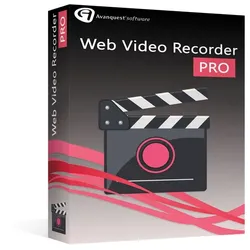
Web Video Recorder ProfessionalWeb Video Recorder Professional Alle Videos im Web ansehen und speichern Automatische Aufzeichnung von Online-Videos Schneller Download mehrerer Videos gleichzeitig Export heruntergeladener Videos auf sämtliche Geräte (Mobiltelefon, PC, Tablet etc.) Und nur in der Pro-Version: Tool zur Aufzeichnung des Bildschirms Sämtliche Dateien konvertieren Erinnerung an Lieblingssendungen planen! Web Video Recorder ist das ideale Tool zum Betrachten, Aufzeichnen und Konvertieren sämtlicher Videos im Internet. Downloads von Web Video Recorder können auf sämtliche Geräte (Smartphone, PC, Tablet etc.) exportiert und dort jederzeit betrachtet werden. Funktionen Inhalte der beliebtesten Videoplattformen ansehen Web Video Recorder enthält einen integrierten Browser, sodass Sie direkt auf die beliebtesten Videoplattformen wie YouTube, Yahoo, Wat, Ustream, Metacafe und viele mehr zugreifen können! Videos aus dem Web speichern Online-Videos ganz einfach herunterladen! Web Video Recorder speichert beliebige Videos. Sie entscheiden selbst, ob nur Audio, nur Video oder beides gespeichert wird. Treffen Sie Ihre Wahl, starten Sie das Video und klicken Sie auf „Von dieser Seite herunterladen“. Nach Abschluss des Downloads finden Sie das Video im Dateimanager. Heruntergeladene Dateien konvertieren - nur in der Pro-Verison Konvertieren Sie Ihre Dateien mit einem Klick! Nach dem Download können Sie die Dateien in verschiedene Ausgabeformate konvertieren wie: MP4, PSP, AVI, MP3, wave, mpeg, iPhone/iPad/Ipod, 3gp, 3g2 etc. Downloads auf beliebige Geräte exportieren Ein heruntergeladenes Video kann auf PCs, Mobiltelefone, Tablets exportiert und zu beliebigen Zeiten angesehen werden! Schaltfläche „Aufnahme“ - nur in der Pro-Version Erfassen Sie den Bildschirm mit der Schaltfläche „Aufnahme“. Sie bestimmen Anfang und Ende der Aufnahme selbst. Lautstärke, Ansichtsgröße und Geschwindigkeit des Videos können angepasst werden. Diese Funktion ist sehr nützlich, weil Sie nicht ein ganzes Video aufnehmen und hinterher bearbeiten müssen. Thematische Videosuche Suchen Sie in der Datenbank von Web Video Recorder thematisch nach Videos und wählen Sie die Videoportale aus, von denen Ergebnisse angezeigt werden sollen (YouTube, Dailymotion, Google Video etc.). Beispiel: Geben Sie in die Suchleiste „Wie macht man Cupcake“ ein. Web Video Recorder zeigt Ergebnisse aus verschiedenen Videoportalen an. Erinnerung an Lieblingssendungen planen! - nur in der Pro-Version Auf der Registerkarte „Kalender“ finden Sie viele Sendungen und es ist für jeden etwas dabei: Sport, Reisen, Tiere, Kochen etc. Wählen Sie die gewünschte Sendung aus und klicken Sie auf „Plan hinzufügen“, um eine Warnmeldung mit Datum und Zeit der gewünschten Sendung zu erstellen. Ordner in der Medienbibliothek erstellen - nur in der Pro-Version Über das „Buch“-Symbol können Sie neue Ordner erstellen und Ihre Videos damit sortieren. Highlights Die besten Video-Websites (YouTube, Dailymotion ...) Schneller Download Konvertieren in mehrere Ausgabeformate (MP4, AVI, Mpeg ...) Einfache Benutzung und Anpassbarkeit (Benutzeroberfläche, Kalender etc.) Systemanforderungen Betriebssystem Windows 7, Windows 8, Windows 10 Pentium IV 1.6 GHz oder besser (2 GHz empfohlen ) oder AMD kompatibler Prozessor 1 GB RAM verfügbar (2 GB RAM empfohlen) 32 MB Video RAM Internetverbindung erforderlich, Tastatur und Maus.49,95 €*Versand: 0,00 €Sichere Weiterleitung zum Anbieter
-
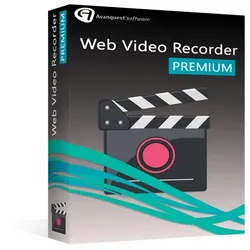
Web Video Recorder PremiumWeb Video Recorder Premium Alle Videos im Web ansehen und speichern Automatische Aufzeichnung von Online-Videos Schneller Download mehrerer Videos gleichzeitig Export heruntergeladener Videos auf sämtliche Geräte (Mobiltelefon, PC, Tablet etc.) Thematische Videosuche Web Video Recorder ist das ideale Tool zum Betrachten und Aufzeichnen sämtlicher Videos im Internet. Downloads von Web Video Recorder können auf sämtliche Geräte (Smartphone, PC, Tablet etc.) exportiert und dort jederzeit betrachtet werden. Funktionen Inhalte der beliebtesten Videoplattformen ansehen Web Video Recorder enthält einen integrierten Browser, sodass Sie direkt auf die beliebtesten Videoplattformen wie YouTube, Yahoo, Wat, Ustream, Metacafe und viele mehr zugreifen können! Videos aus dem Web speichern Online-Videos ganz einfach herunterladen! Web Video Recorder speichert beliebige Videos. Sie entscheiden selbst, ob nur Audio, nur Video oder beides gespeichert wird. Treffen Sie Ihre Wahl, starten Sie das Video und klicken Sie auf „Von dieser Seite herunterladen“. Nach Abschluss des Downloads finden Sie das Video im Dateimanager. Downloads auf beliebige Geräte exportieren Ein heruntergeladenes Video kann auf PCs, Mobiltelefone, Tablets exportiert und zu beliebigen Zeiten angesehen werden! Thematische Videosuche Suchen Sie in der Datenbank von Web Video Recorder thematisch nach Videos und wählen Sie die Videoportale aus, von denen Ergebnisse angezeigt werden sollen (YouTube, Dailymotion, Google Video etc.). Beispiel: Geben Sie in die Suchleiste „Wie macht man Cupcake“ ein und schon zeigt Web Video Recorder Ihnen die Ergebnisse aus verschiedenen Videoportalen an. Highlights Die besten Video-Websites (YouTube, Dailymotion ...) Schneller Download Einfache Benutzung und Anpassbarkeit (Benutzeroberfläche, Kalender etc.) Mehr mit der Pro-Version! Web Video Recorder Premium Web Video Recorder Professional Video Integrierter Browser ✓ ✓ Videos herunterladen und speichern ✓ ✓ Videos auf beliebige Geräte (PC, Tablets, Smartphones ...) übertragen ✓ ✓ Heruntergeladene Dateien konvertieren - ✓ Schaltfläche „Aufnahme“ - ✓ Lautstärke, Größe und Geschwindigkeit der Aufnahme anpassen - ✓ Organisation Thematische Videosuche ✓ ✓ Stil der Benutzeroberfläche ändern ✓ ✓ Download-Bericht ✓ ✓ Ordner in der Medienbibliothek erstellen - ✓ Erinnerung an Lieblingssendungen planen - ✓ Systemanforderungen Betriebssystem Windows 7, Windows 8, Windows 10 Pentium IV 1.6 GHz oder besser (2 GHz empfohlen ) oder AMD kompatibler Prozessor 1 GB RAM verfügbar (2 GB RAM empfohlen) 32 MB Video RAM Internetverbindung erforderlich, Tastatur und Maus.29,95 €*Versand: 0,00 €Sichere Weiterleitung zum Anbieter
-
Wie schneide ich ein Video zurecht?
Um ein Video zurechtzuschneiden, kannst du verschiedene Videobearbeitungssoftware verwenden. Öffne das Video in der Software und markiere den Bereich, den du behalten möchtest. Schneide dann den Rest des Videos ab und speichere die neue Version. **
-
Wie schneide ich ein TikTok Video?
Um ein TikTok-Video zu schneiden, benötigst du eine Videobearbeitungssoftware oder eine App, die diese Funktion unterstützt. Zuerst musst du das Video in die Software oder App importieren. Dann kannst du den Anfang und das Ende des Videos zuschneiden, um unerwünschte Teile zu entfernen. Du kannst auch Effekte hinzufügen, die Geschwindigkeit ändern oder Filter anwenden, um das Video zu verbessern. Sobald du mit dem Schneiden zufrieden bist, kannst du das Video speichern und auf TikTok hochladen. **
-
Wie schneide ich ein Musically-Video?
Um ein Musically-Video zu schneiden, kannst du verschiedene Videobearbeitungsprogramme verwenden. Importiere das Video in das Programm und schneide es nach deinen Wünschen. Du kannst unerwünschte Teile herausschneiden, Übergänge hinzufügen oder Effekte einfügen. Speichere das bearbeitete Video und lade es dann auf Musically hoch. **
-
Wie schneide ich ein Video im Hochformat?
Um ein Video im Hochformat zu schneiden, benötigst du eine Videobearbeitungssoftware. Öffne das Video in der Software und wähle das gewünschte Seitenverhältnis für das Hochformat aus. Schneide dann das Video entsprechend deiner gewünschten Länge oder Inhalt ab und speichere es in dem neuen Format. **
* Alle Preise verstehen sich inklusive der gesetzlichen Mehrwertsteuer und ggf. zuzüglich Versandkosten. Die Angebotsinformationen basieren auf den Angaben des jeweiligen Shops und werden über automatisierte Prozesse aktualisiert. Eine Aktualisierung in Echtzeit findet nicht statt, so dass es im Einzelfall zu Abweichungen kommen kann. ** Hinweis: Teile dieses Inhalts wurden von KI erstellt.